一、功能介绍
桌面直播助手(即新版PC客户端)是给讲师进行直播的电脑客户端工具,适用于需要进行摄像头、桌面共享、白板画笔、课件演示,并与学员进行连麦视频交流的场景;
二、使用目的
助手客户端可方便地进行直播,实现实时视频、课件&桌面共享等直播内容
三、操作路径
讲师端:下载客户端→ 登录客户端→ 选择直播→ 开始推流
_a3ptfSHmhz.png)
五、使用教程
第一步 下载客户端
电脑下载客户端【创匠桌面直播助手】(目前仅支持Windows版本下载)
第二步 登录创匠桌面直播助手
扫码/手机号登录桌面直播助手
_tbmZNjP28Q.png)
第三步 选择直播
选择需要上课的直播,点击“进入直播间”按钮,进去授课。
_pZxdMtKXfE.png)
第四步 开始推流
(一)、设备检测
进入直播间后,首先会对设备进行检测,请确保摄像头、麦克风、扬声器都能使用。
_YPbEGBE8cF.png)
设备检测没有问题后,可以先设置好麦克风和美颜,再开始推流
_2PGnzZisES.png)
(二)、开始推流
设置好画面后,点击“开始推流”按钮。在未推流的情况下,不可以使用桌面共享、白板、课件、连麦等功能。
_dAsiP6jWRX.png)
(三)、授课模式
摄像头、桌面共享、白板、课件四种模式相互切换之前会清空页面内容,点击“确定”按钮,方能切换模式
_bR5rrDGan6.png)
桌面共享模式:
_CfKkbptDcK.png)
白板模式:
_WzPzfAxyKf.png)
课件模式:
_iaM4kHd5p7.png)
注意课件最多同时存在3个课件,课件较多时,可删除已讲的课件,再添加新的课件。课件格式支持:doc、PPT和pdf格式。
_Ns6TcHeYkW.png)
课件上传之后,点击“使用”按钮,方能开始使用。
_MPJm4s8BEM.png)
_xmn5hDjp6B.png)
连麦:
开启连麦按钮后,学员公众号端会出现连麦图标,点击可申请连麦。
_HZTZzWZmiA.png)
开启连麦按钮,学员端会展示连麦图标,点击可申请连麦。
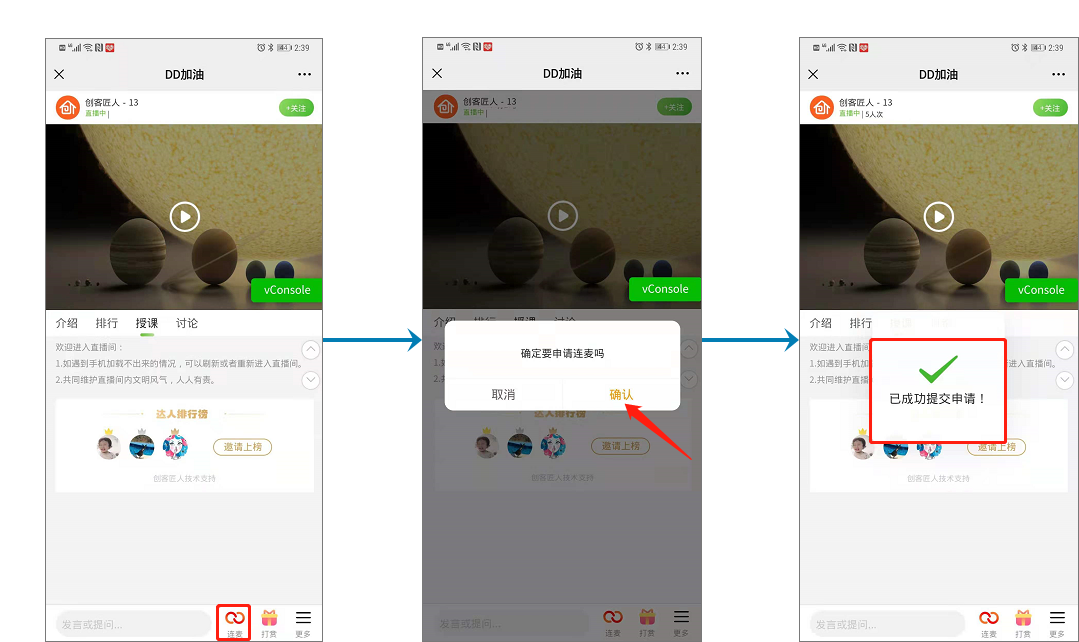
讲师看到申请后,点击右侧学员列表中的“邀请”按钮:
_6JGBd67n2i.png)
_J5Rx6GRWMn.png)
学员端会收到邀请进直播间的弹窗,长按识别葵花码,选择“创匠直播助手”进入直播间。
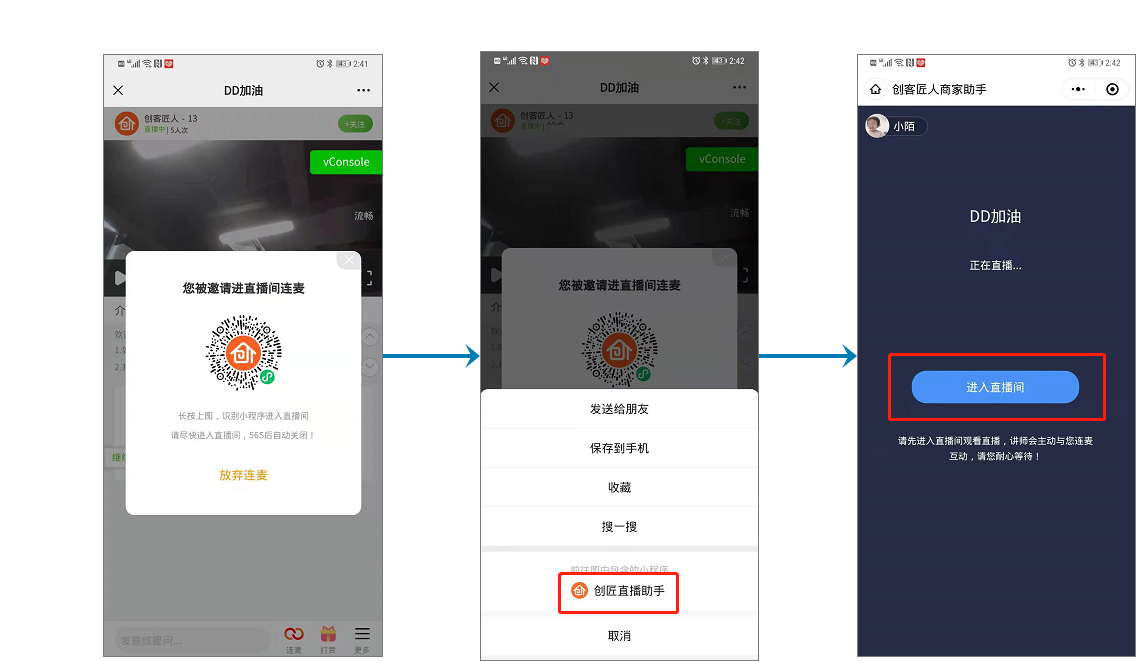
学员进入直播间后,讲师会看到学员的[在线]状态。
_CTZe3N4TzC.png)
点击“上麦”按钮将学员拉上讲台进行互动
_caWjYn7e4P.png)
画面右下角的图标为画面置换按钮。
_3SaHzdZyM6.png)
左侧画面设置按钮,点击可设置画面显示的样式是画中画布局、二分屏布局或自动分屏布局。
_nDxCwtkWJr.png)
二分屏展示如下:
_TA2PAYiyhH.png)
_pwh5A2PHZe.png)
授课结束后,请注意点击“结束直播”按钮,在如下弹框中输入“结束直播”文字来结束直播。
_aXFCd3ZkW5.png)